Услуги Автоматизируем отчёты и аналитику под ключ — Power BI, Tableau, веб-отчёты и Telegram-бот Узнать об услугах
К странице продукта

Обзор ETL Sync

Как выглядит программа и как ей пользоваться — от установки до ежедневных отчётов в Telegram.

Обзор: всё ли в порядке
Шаг 1

Установка и первый вход

Скачайте установщик на этом сайте и запустите его — это займёт пару минут. ETL Sync работает как обычная программа: значок появляется в трее и запускается вместе с Windows. Веб-панель открывается в браузере (по умолчанию http://localhost:8090). Первый вход — логин Admin и пароль admin; программа сразу попросит сменить пароль.

  • Язык (узбекский, русский, английский) и тёмная тема переключаются в верхней панели.
  • Без ключа программа работает бесплатно на тарифе «Старт».
Шаг 2

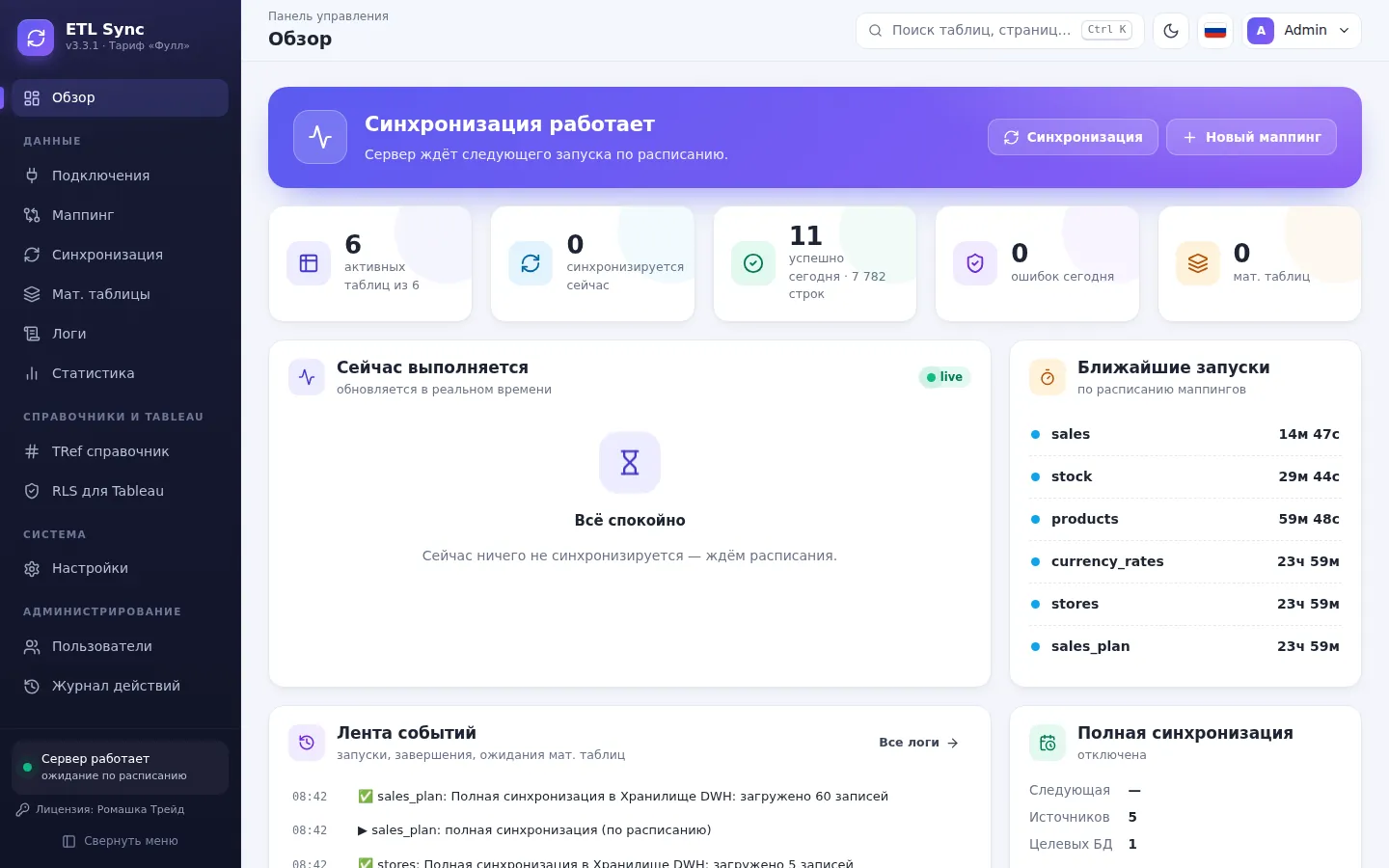
Обзор: всё ли в порядке

Главный экран показывает, работает ли синхронизация, сколько таблиц обновлено сегодня, есть ли ошибки, какие запуски будут дальше и ленту последних событий. Всё обновляется в реальном времени.

Обзор: всё ли в порядке
Шаг 3

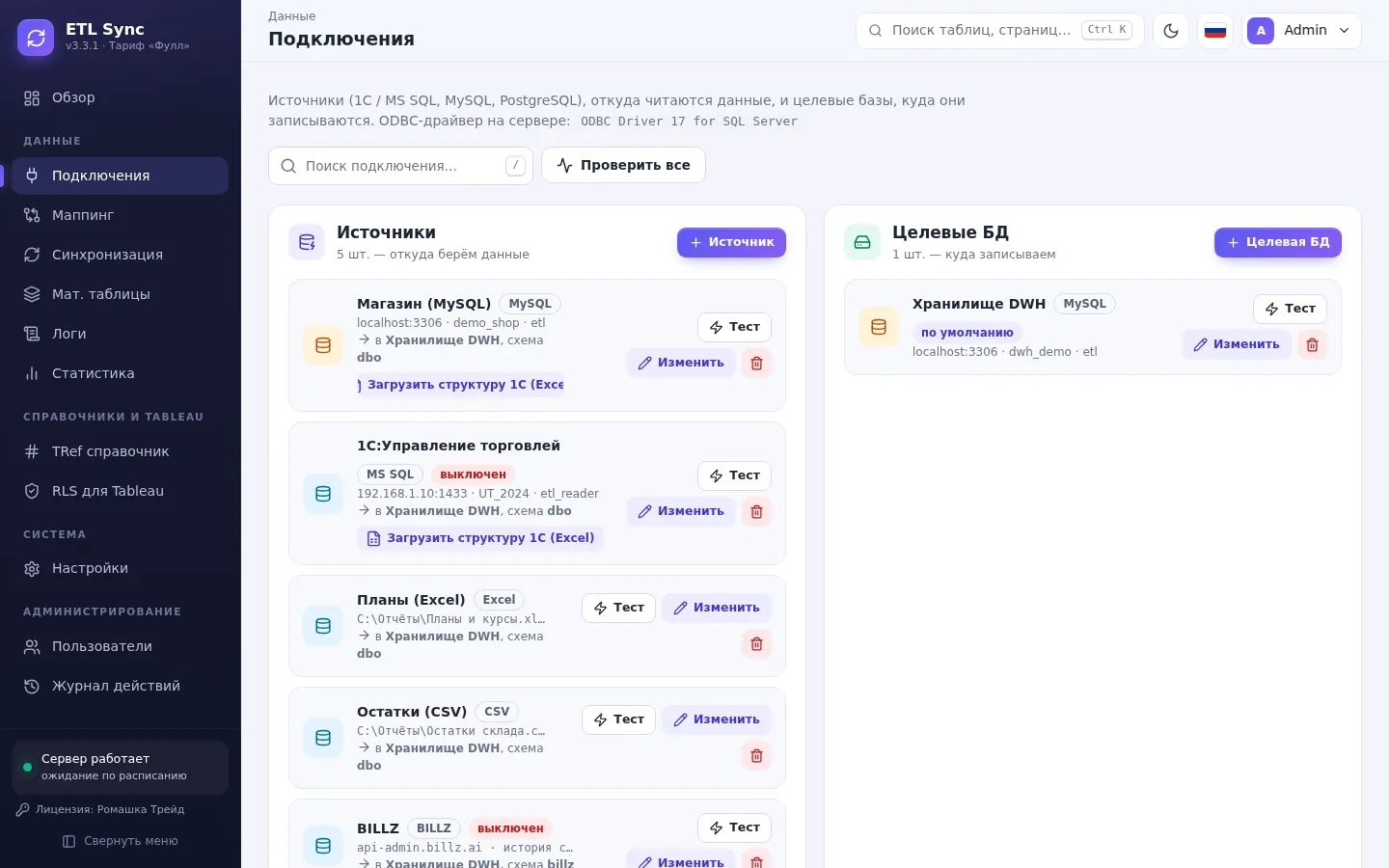
Подключения: откуда и куда

Источники — откуда берём данные: базы 1С и любые MS SQL, MySQL, PostgreSQL, а также BILLZ, Google Sheets, Excel и CSV. Целевая БД — ваше хранилище, к которому подключаются Power BI и Tableau. Кнопка «Проверить» сразу показывает, есть ли связь.

  • Пароли хранятся в зашифрованном виде.
  • Для базы 1С структура читается сама: таблицы и поля сразу с понятными названиями.
Подключения: откуда и куда
Шаг 4

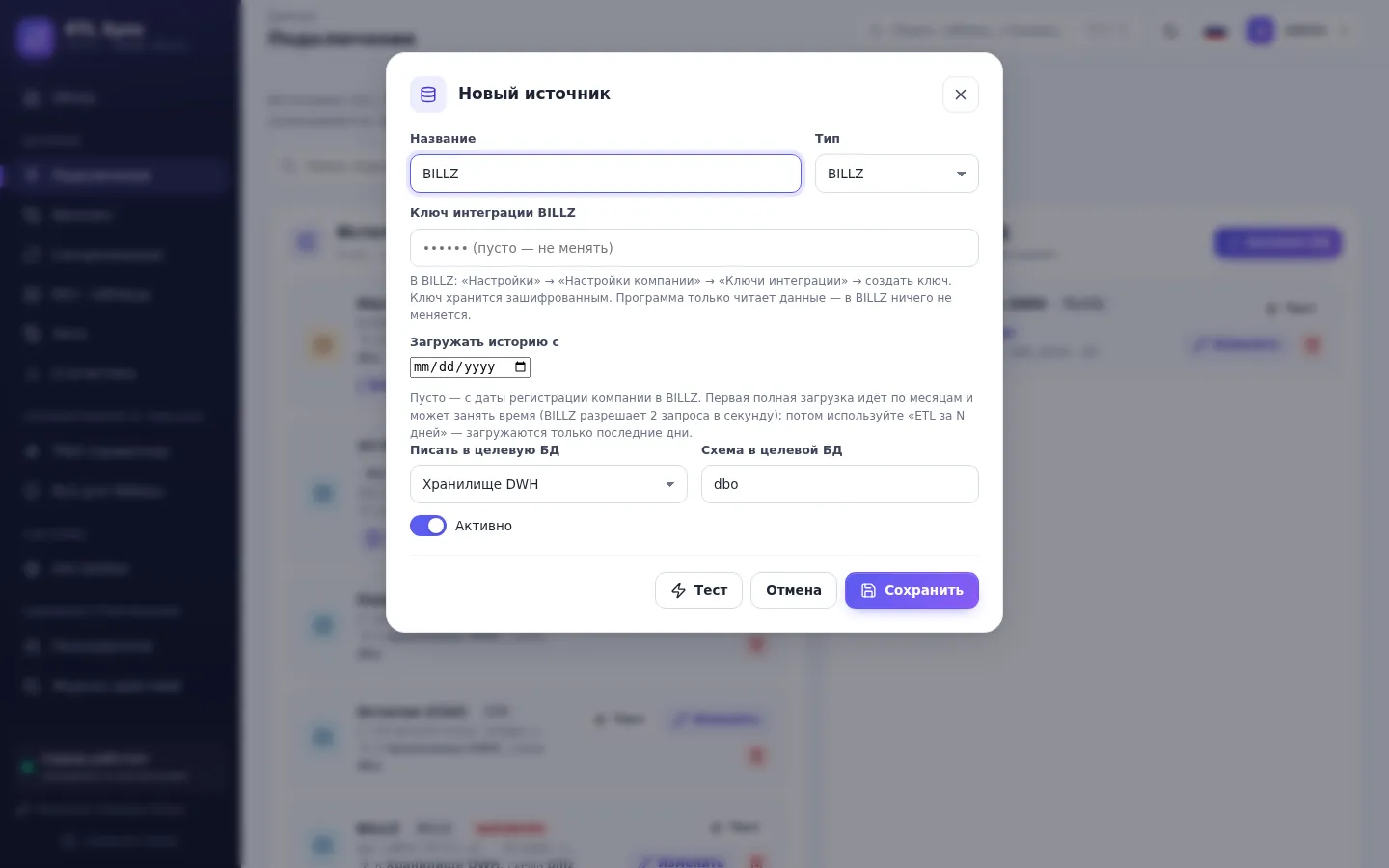
Подключение BILLZ

Для BILLZ достаточно ключа интеграции из настроек компании в BILLZ. Программа сама загрузит магазины, товары, остатки, продажи и оплаты. Первая загрузка идёт по месяцам за всю историю, дальше — только последние дни.

  • Программа только читает данные — в BILLZ ничего не меняется.
Подключение BILLZ
Шаг 5

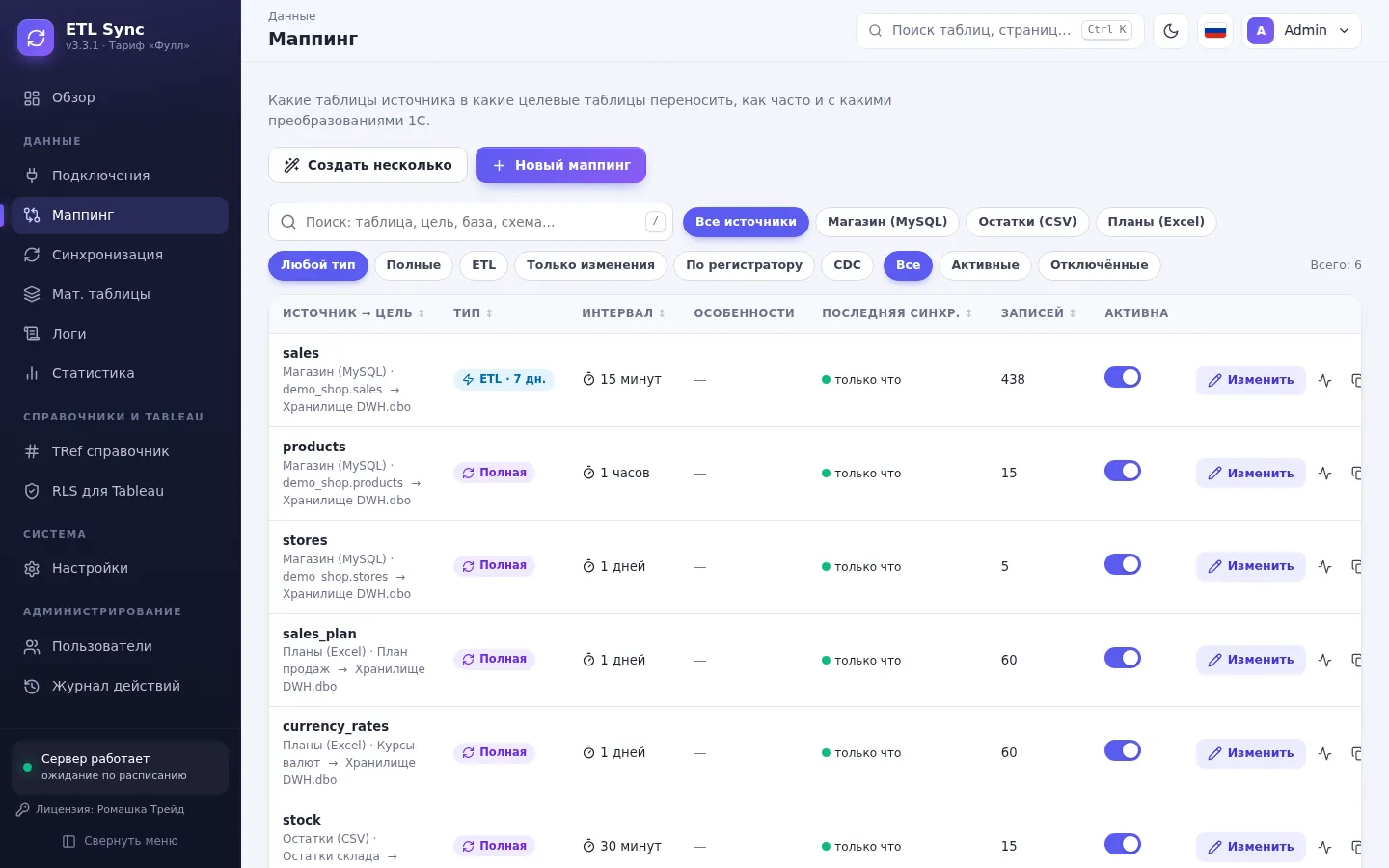
Маппинги: какие таблицы переносить

Маппинг — это правило «таблица источника → таблица в хранилище». В списке видно режим, расписание, время последней синхронизации и число записей. Можно создать сразу несколько маппингов по структуре 1С.

Маппинги: какие таблицы переносить
Шаг 6

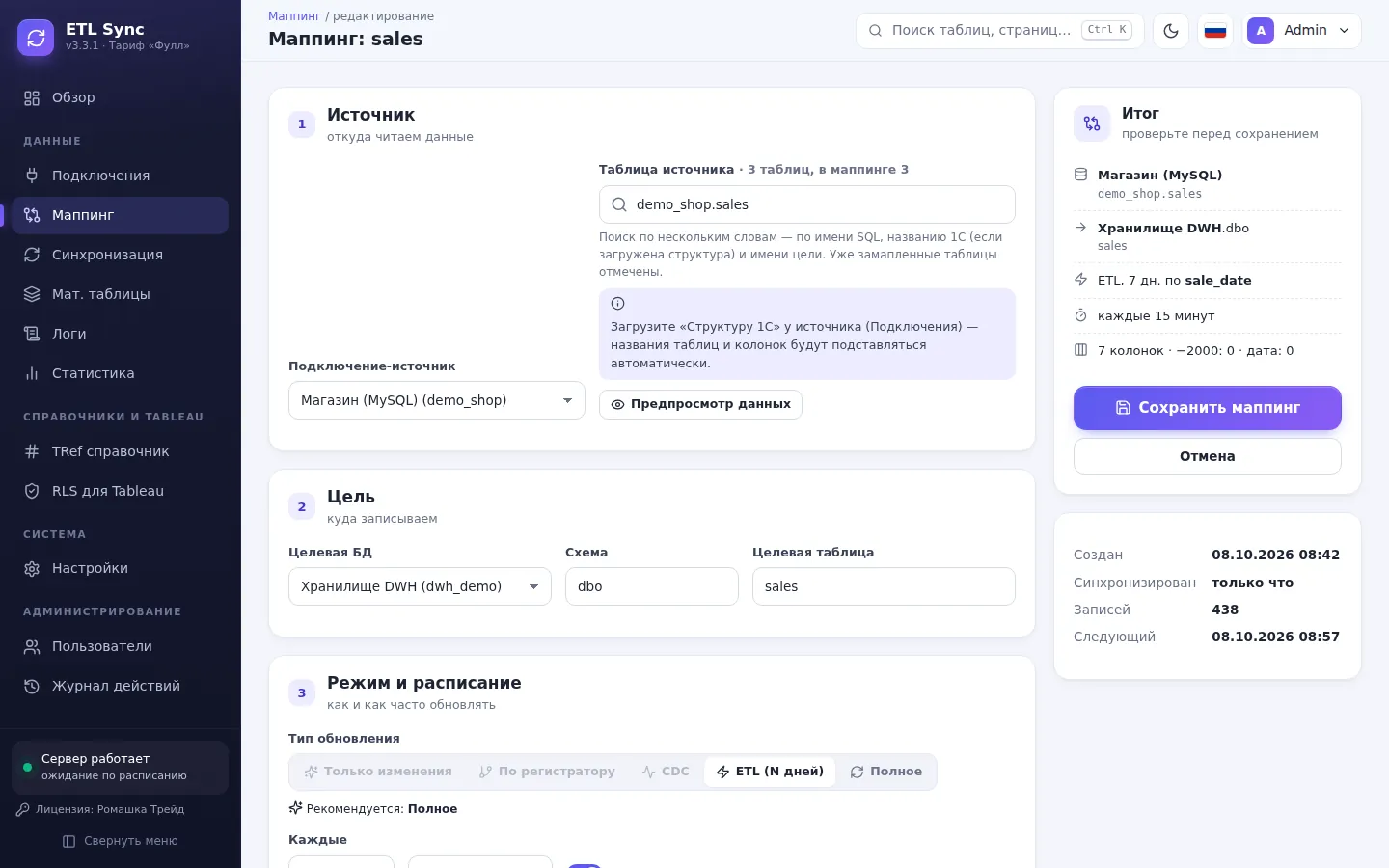
Настройка маппинга

Выберите таблицу источника и куда её записывать, режим обновления и расписание. Для таблиц 1С программа сама подскажет лучший режим: «Только изменения», «По регистратору», CDC, «ETL за N дней» или «Полное».

  • «Предпросмотр данных» покажет первые строки ещё до синхронизации.
  • Полная загрузка идёт через временную таблицу — отчёты никогда не видят пустых данных.
Настройка маппинга
Шаг 7

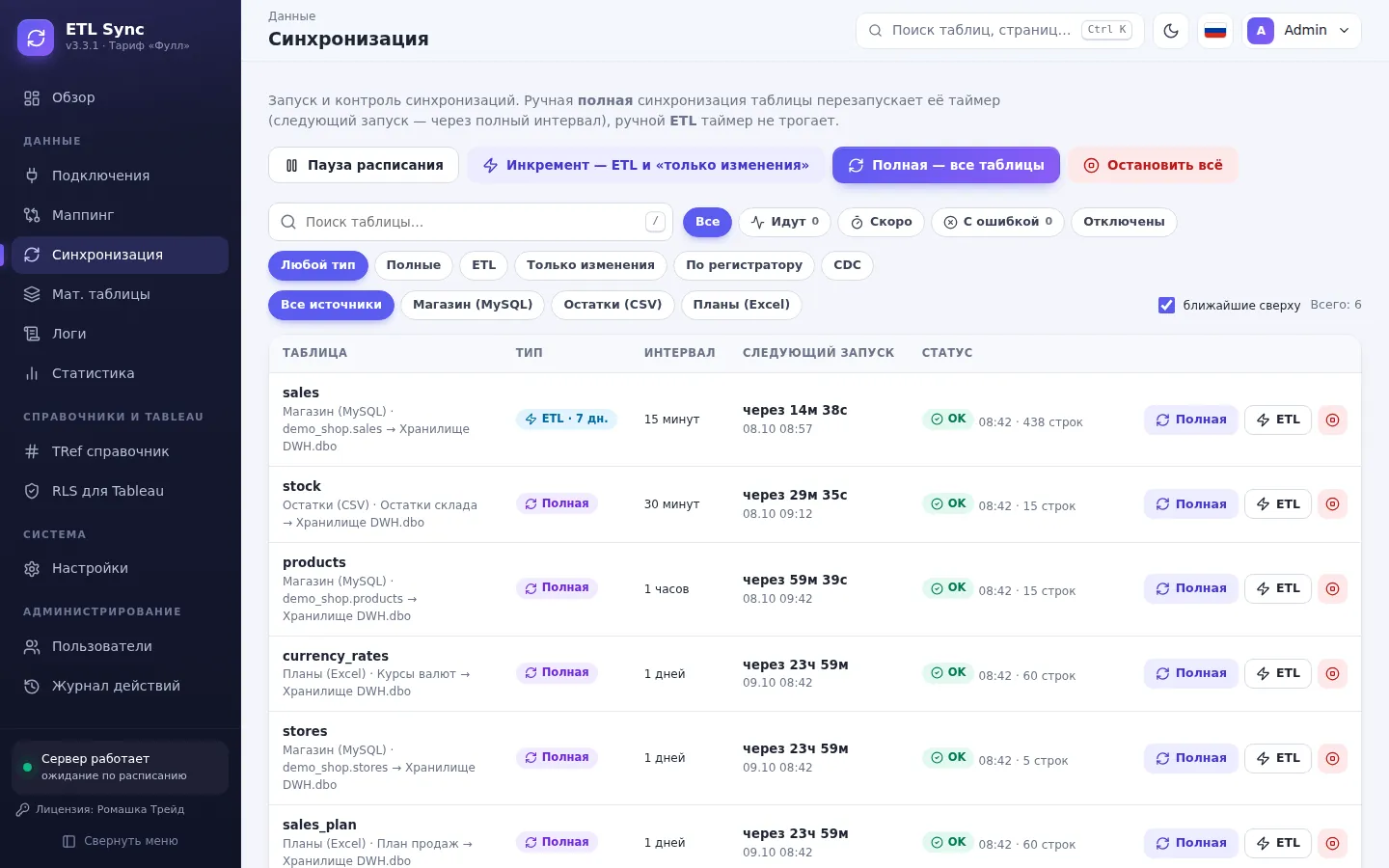
Синхронизация

Таблицы обновляются сами по расписанию, но любую можно запустить вручную — по одной или все сразу. Видно прогресс, очередь и результат каждого запуска. При обрыве связи программа повторит попытку.

Синхронизация
Шаг 8

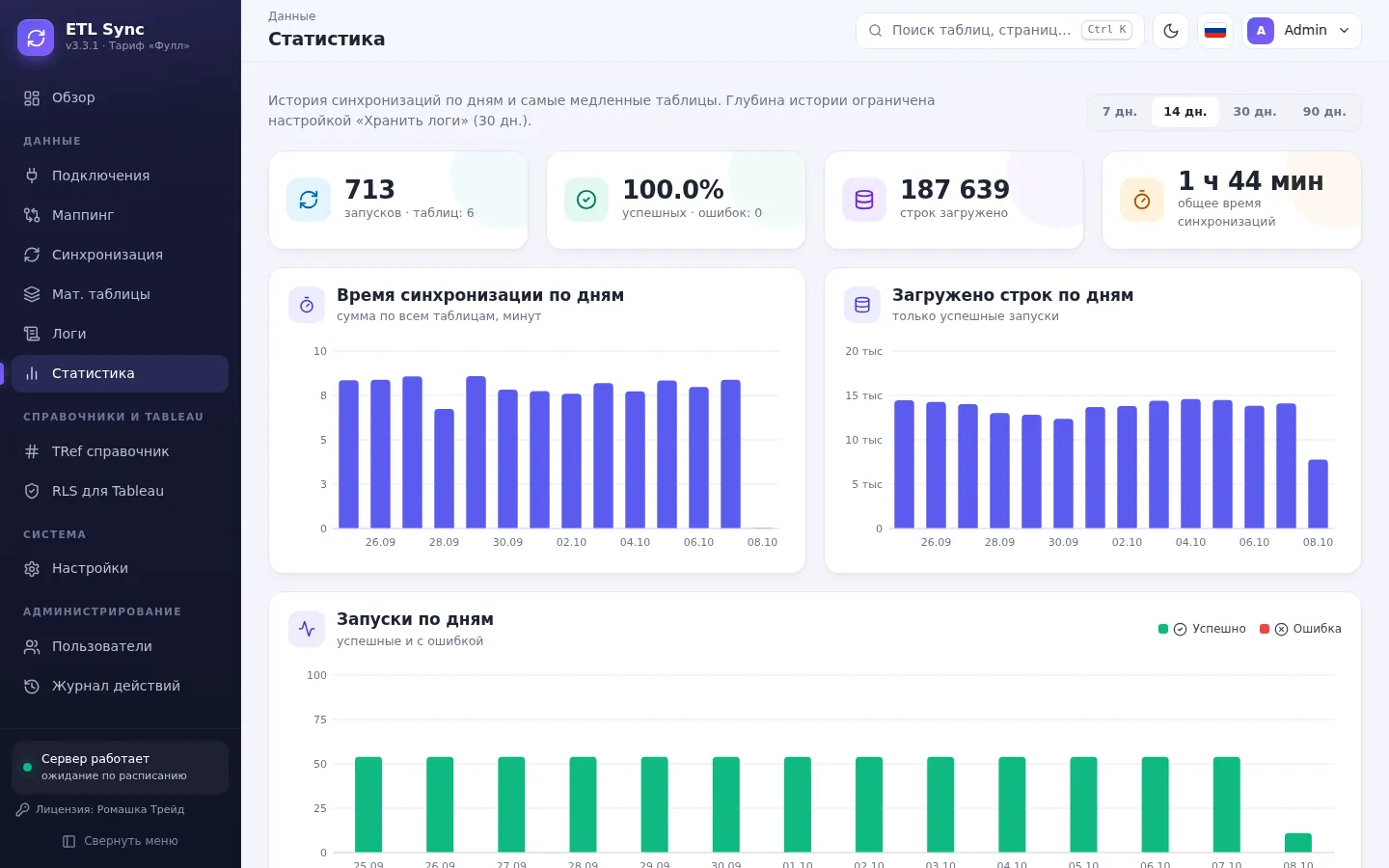
Статистика

История по дням: сколько запусков, сколько строк загружено, сколько времени заняла синхронизация и какие таблицы самые медленные. Удобно, чтобы понять нагрузку и найти проблемные таблицы.

Статистика
Шаг 9

Логи

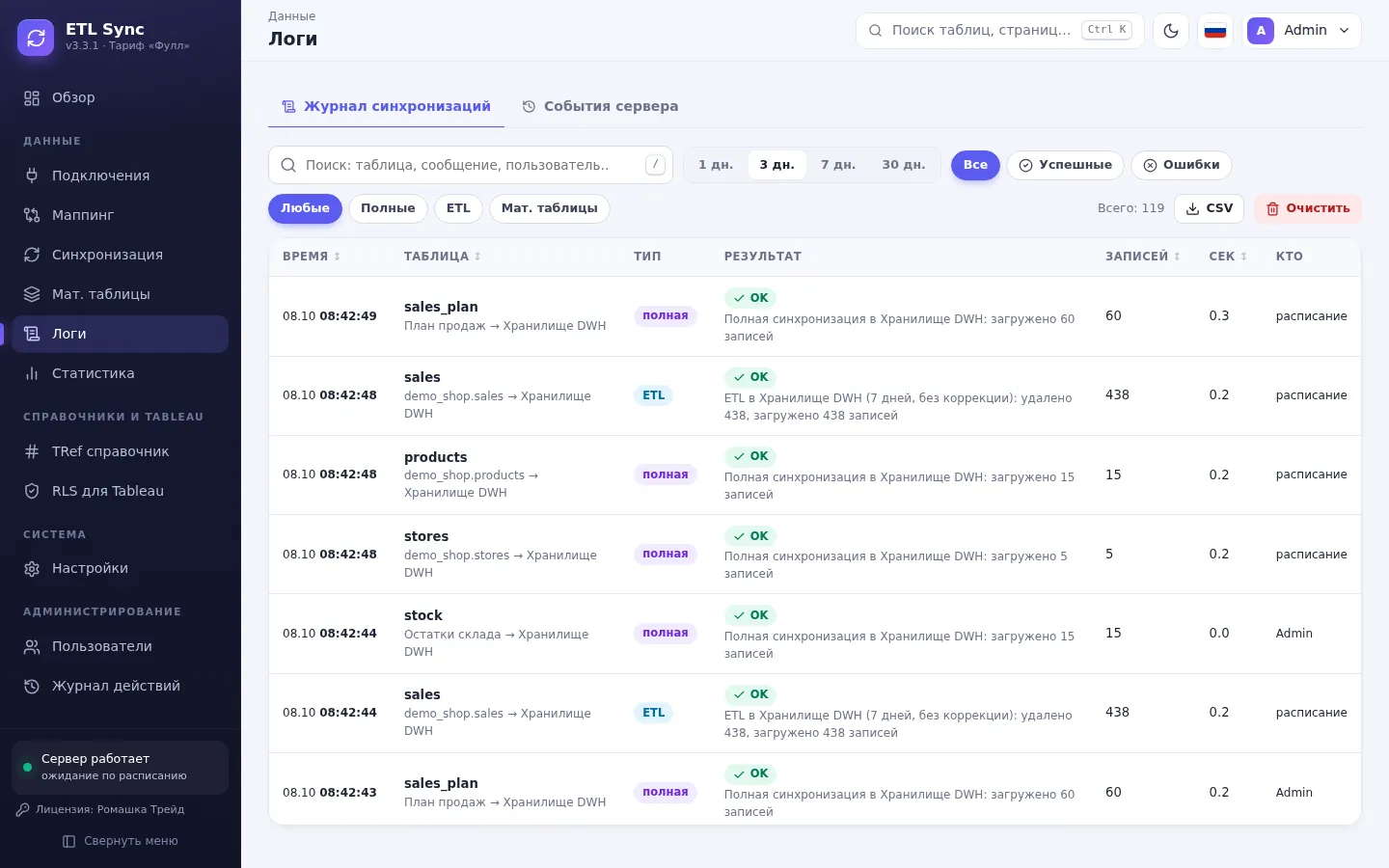
Каждый запуск записывается: когда, какая таблица, сколько строк, сколько длился и чем закончился. Ошибки и предупреждения выделены — их легко найти фильтром.

Логи
Шаг 10

Telegram: ошибки и утренний отчёт

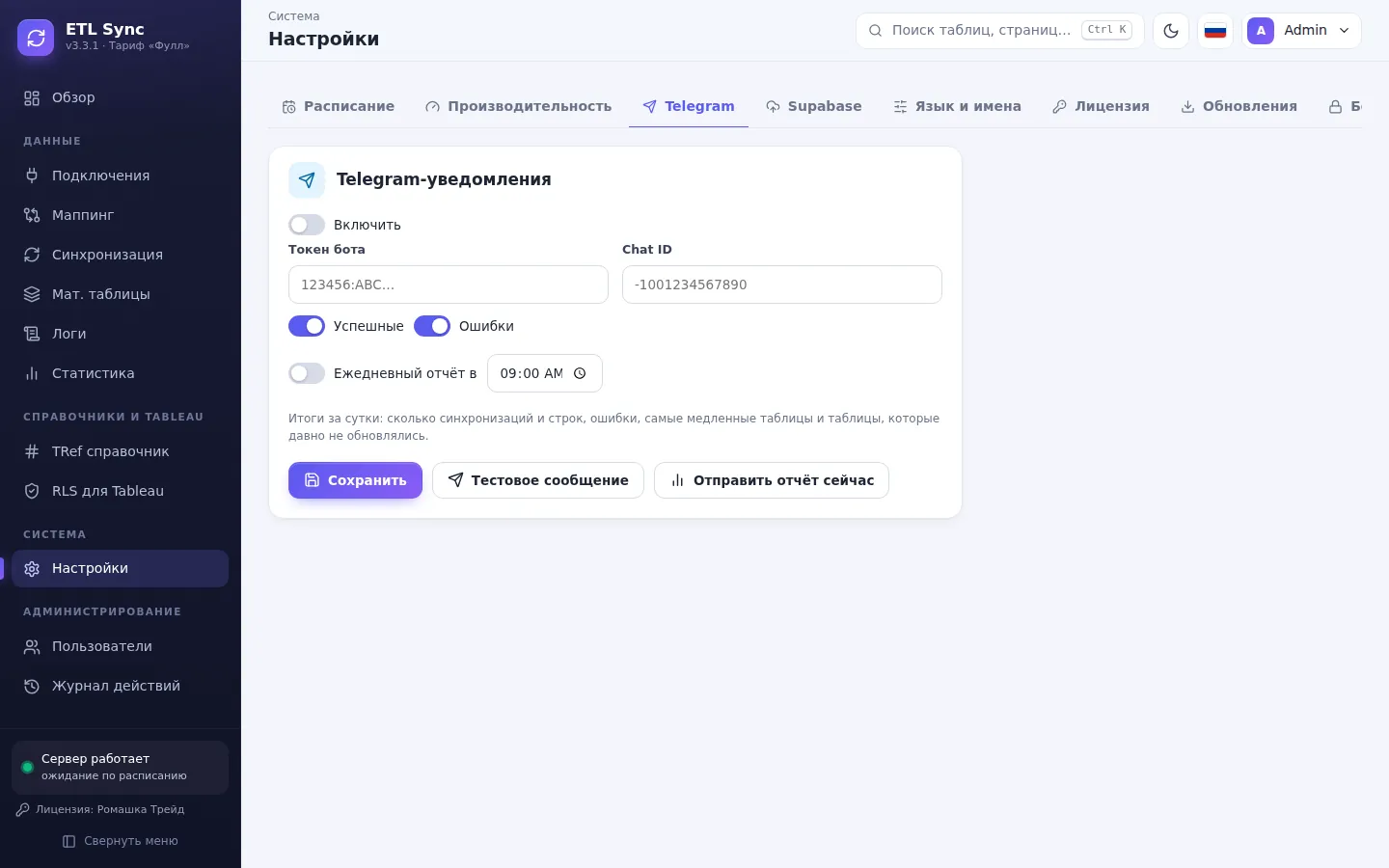
Подключите Telegram-бота — программа сразу сообщит об ошибке, а каждое утро пришлёт сводку: что синхронизировано, сколько строк и были ли проблемы.

  • Доступно на тарифах «Премиум» и «Фулл».
Telegram: ошибки и утренний отчёт
Шаг 11

Лицензия

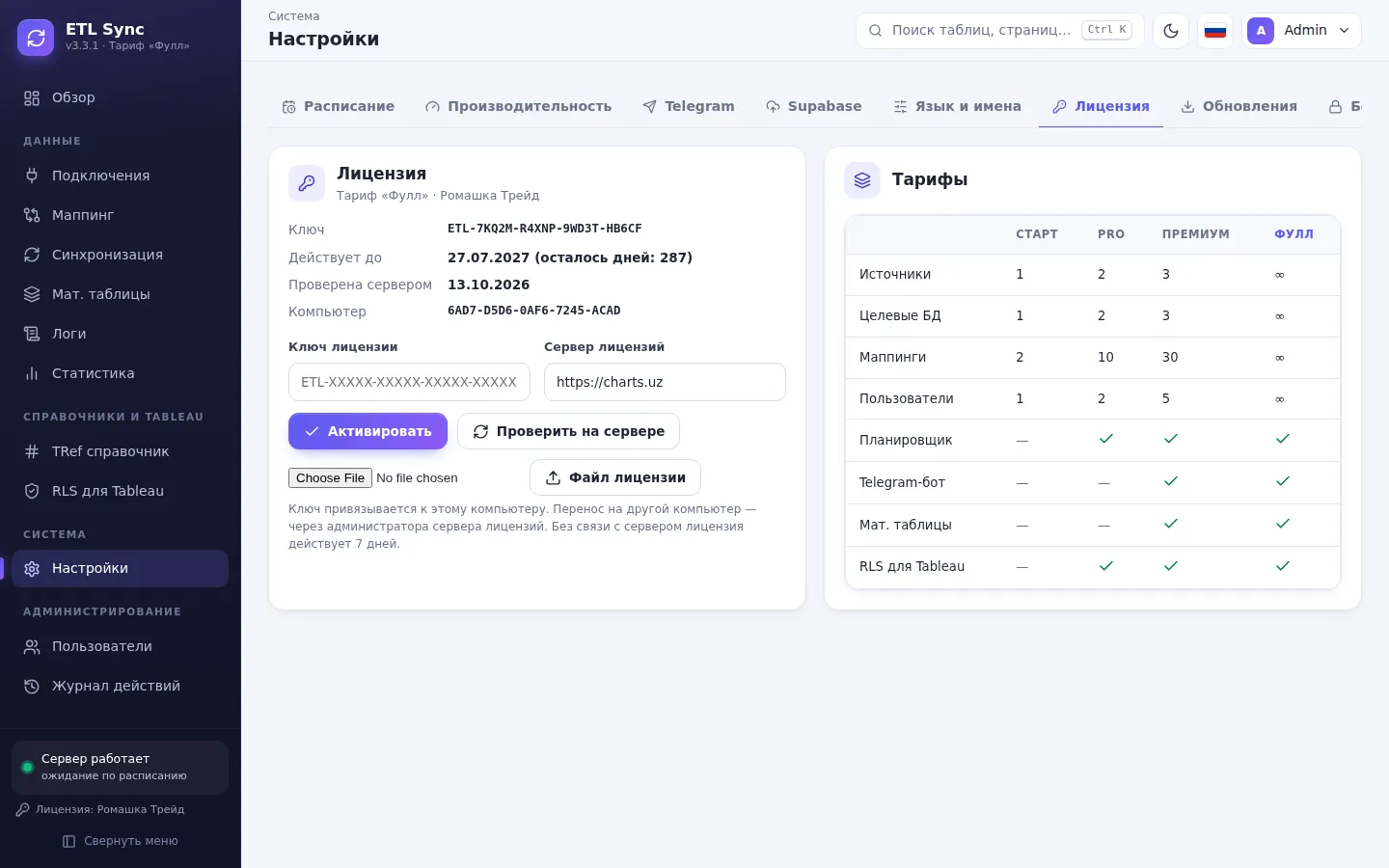
Купите ключ в личном кабинете на сайте и введите его в «Настройки → Лицензия». Здесь же видны тариф, срок действия и лимиты. За 7 дней до окончания программа напомнит о продлении.

  • Один ключ — один компьютер. Если лицензия закончится, данные и настройки сохранятся.
Лицензия

Попробуйте на своих данных

Тариф «Старт» бесплатный. Скачайте программу или оставьте заявку — поможем с установкой и настройкой.

Оставьте заявку

Перезвоним в течение рабочего дня, покажем программу и поможем с установкой.

Или напишите нам
@finance_92 +998956600666

Нажимая кнопку, вы соглашаетесь на обработку контактных данных.